Clinic Farma Clinic Farma
Conecta Médico Conecta Médico
Minhas Consultas
      Voltar a Comprar  
      ou
      Entrar
  • Serviços
    Clinic Farma Pague Menos Telemedicina Sac Farma Plataforma Sempre Bem Manipulação Pague Menos Convênio Pague Menos Desconto de Laboratório Clique & Retire Fidelidade Sempre
  • Institucional
    Pague Menos Institucional Relação com Investidores Trabalhe Conosco Nossas Lojas Nossas Marcas
  • Minhas Consultas
    Voltar a Comprar  
    ou
    Entrar

Fisioterapia

Nenhum profissional encontrado

Perfil Profissional

Endereço

Lista de convênios aceitos

Paguemenos
Serviço realizado
pelo Conecta Médico
Conecta Médico
11 4858-8276
Serviços
  • Clinic Farma Pague Menos
  • Telemedicina
  • Sac Farma
  • Plataforma Sempre Bem
  • Manipulação Pague Menos
  • Convênio Pague Menos
  • Desconto de Laboratório
  • Clique & Retire
  • Fidelidade Sempre
Institucional
  • Pague Menos Institucional
  • Relação com Investidores
  • Trabalhe Conosco
  • Nossas Lojas
  • Nossas Marcas
Atendimento
  • Termos para Pacientes e/ou Usuários
  • Aviso de Privacidade
  • Política de Troca e Devolução
  • Código de Defesa do Consumidor
  • Tutorial Liberação de Áudio e Vídeo
Copyright ©Conecta Médico 2025. Todos os direitos reservados.
Você está em uma navegação segura. Conecta Médico. Plataforma de Telemedicina gratuita para os médicos e pacientes.

CONECTA MEDICO S/A | CNPJ: 34.053.593/0001-76 | Av. Chucri Zaidan, 246 – 17º ao 24º andar, Unidade 171/241 – Vila Cordeiro, São Paulo – SP | CEP 04711-130 | Telefone: (11) 4858-8276 | [email protected] | Responsável técnico: Luciana Miyahira | CRM-SP 156228

Nome do software: Conecta Médico

Nome do fornecedor: Conecta Médico

Versão: V3.2

Nós usamos cookies e outras tecnologias semelhantes para melhorar a sua experiência em nossos serviços. Ao utilizar nossos serviços, você concorda com nosso Aviso de Privacidade

Aceito

Android

Passo a passo para a liberação da câmera e microfone na realização da teleconsulta
  • Google Chrome

Passo 01

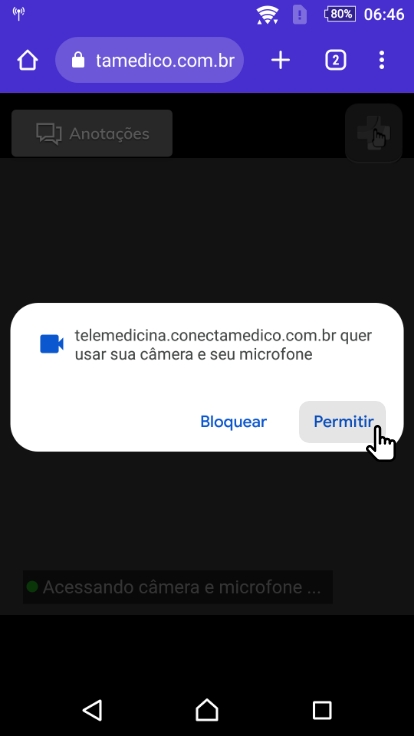
Entre na sala da teleconsulta.

Passo 02

Ao entrar na sala da teleconsulta, aparecerá um pop up para permitir o uso da câmera e do microfone do seu celular. Toque em permitir.

Passo 02

Passo 03

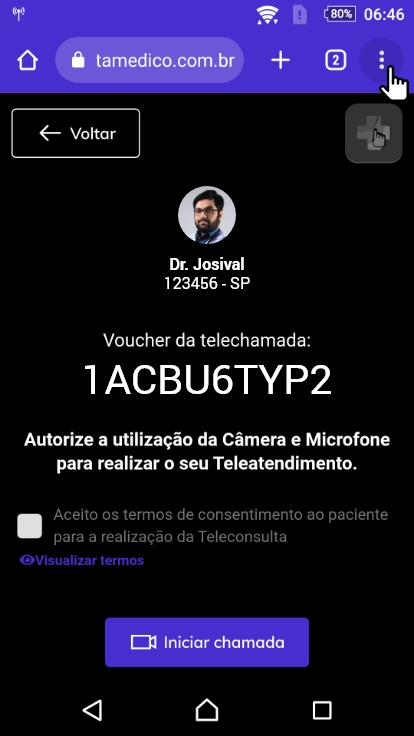
Caso não apareça o pop up para liberar a câmera/microfone, Toque nos três pontinhos no canto superior direito:

Passo 03

Passo 04

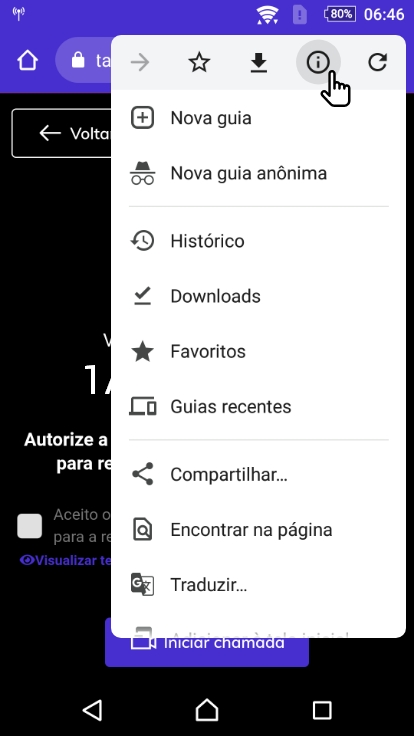
Toque no ícone de informação (i), conforme imagem abaixo:

Passo 04

Passo 05

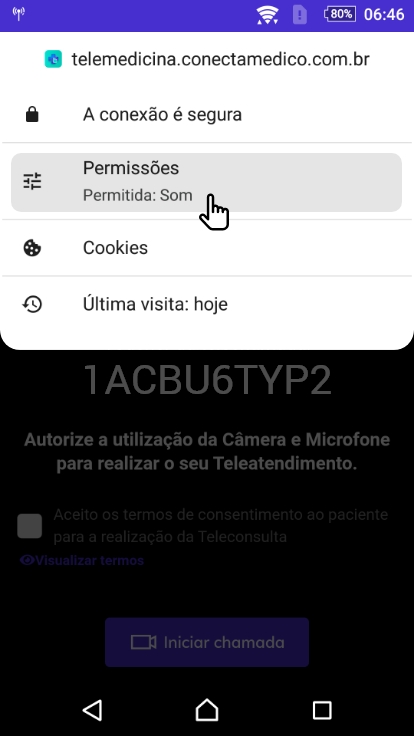
Toque em permissões:

Passo 05

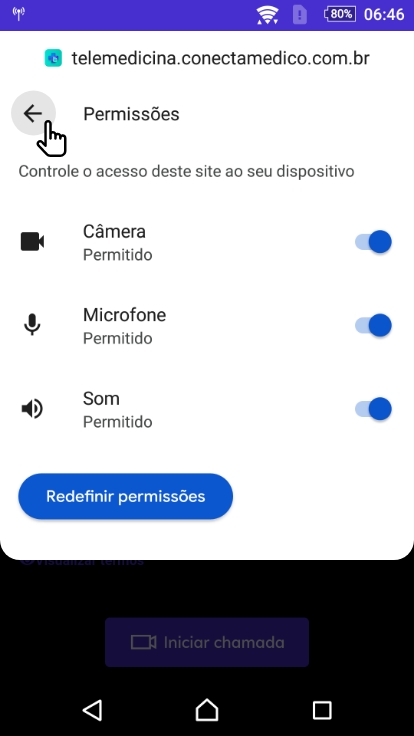
Passo 06

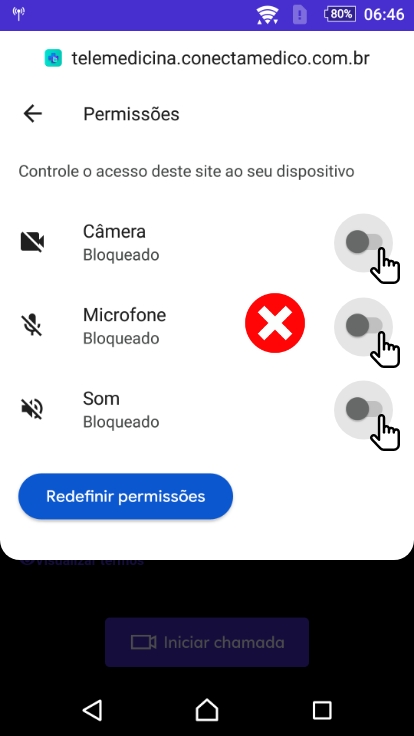
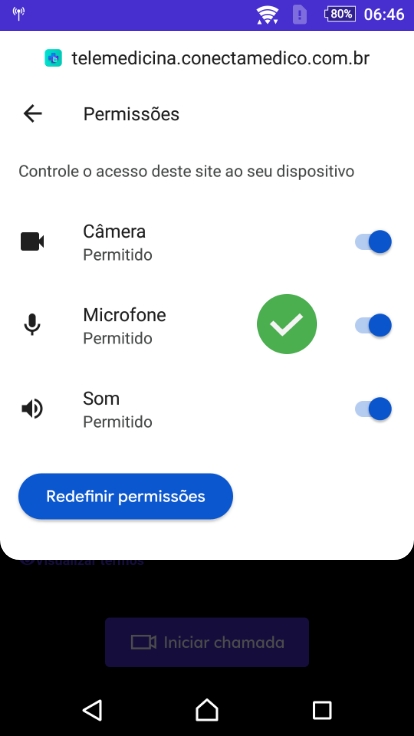
Toque nos respectivos botões para ativar cada recurso: câmera, microfone e som. Os botões ficarão azuis ao estarem ligados/permitidos.

Passo 06 Passo 06

Passo 07

Saia das configurações, retornando pela seta no topo à esquerda ou clicando no fundo da tela.

Passo 07

Mozilla Firefox

Microsoft Edge

iOS

Passo a passo para a liberação da câmera e microfone na realização da teleconsulta
  • Safari
  • Google Chrome

Passo 01

Entre na sala da teleconsulta.

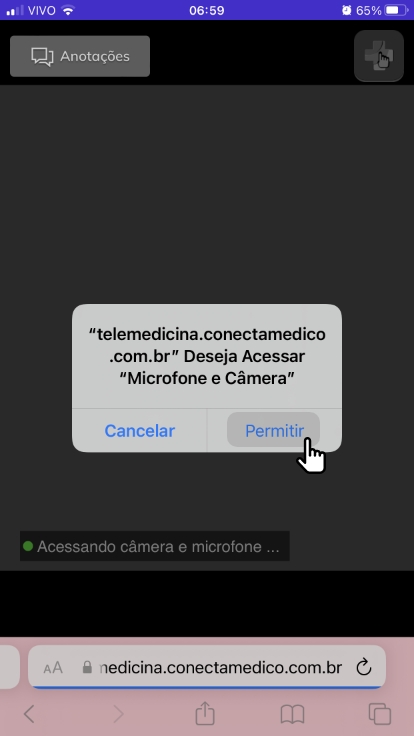
Passo 02

Ao entrar na sala da teleconsulta, aparecerá um pop up para permitir o uso da câmera e do microfone do seu celular. Toque em permitir.

Passo 02

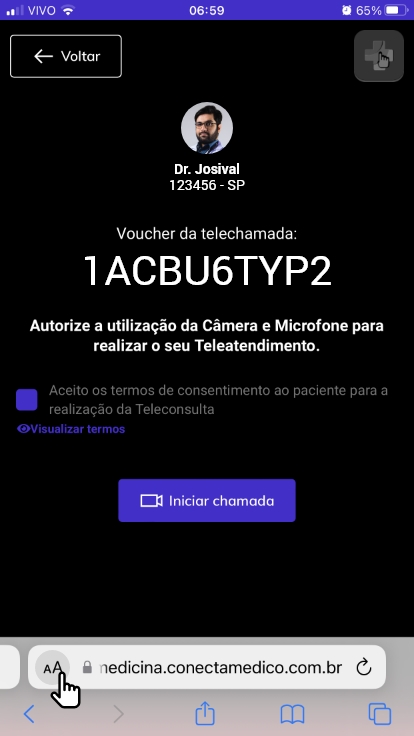
AA

Passo 03

Caso não apareça o pop up para liberar a câmera/microfone, toque no botão "Ajustes da Página" que fica no lado esquerdo do campo de busca do navegador:

Passo 03

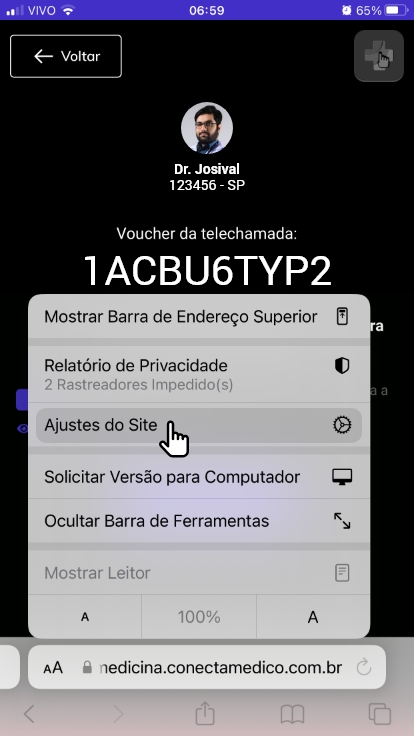
Passo 04

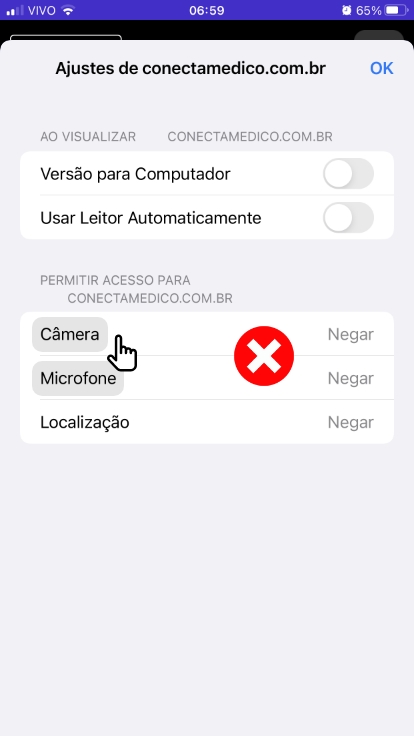
Toque em Ajustes do Site, conforme imagem abaixo:

Passo 04

Passo 05

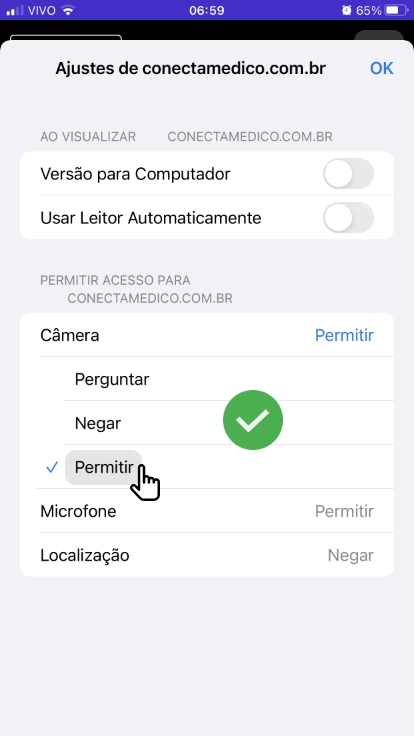
Toque nos respectivos botões: Câmera e Microfone. Em seguida toque em Permitir. Os botões ficarão com um ícone "check azul" ao lado ao estarem ligados/permitidos.

Passo 05 Passo 05

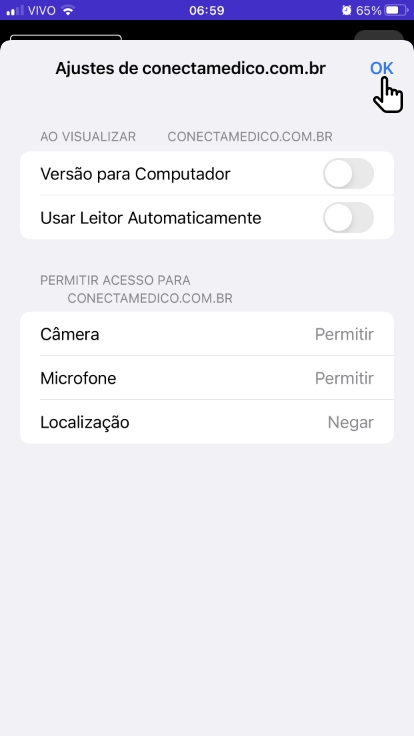
OK

Passo 06

Saia das configurações, retornando pelo botão OK no topo à direita.

Passo 06

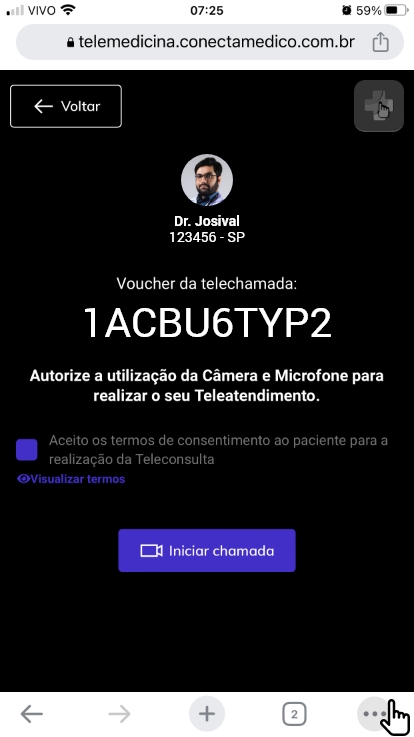
Passo 01

Entre na sala da teleconsulta.

Passo 02

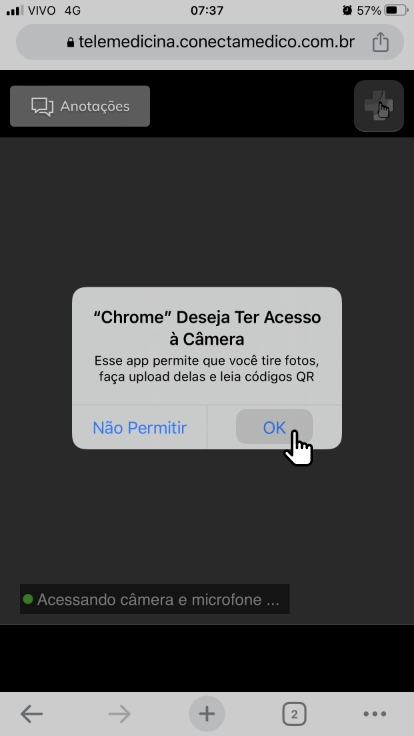
Ao entrar na sala da teleconsulta, aparecerá um pop up para permitir o uso da câmera e do microfone do seu celular. Toque em OK.

Passo 02

Passo 03

Caso não apareça o pop up para liberar a câmera/microfone, Toque nos três pontinhos no canto inferior direito:

Passo 03

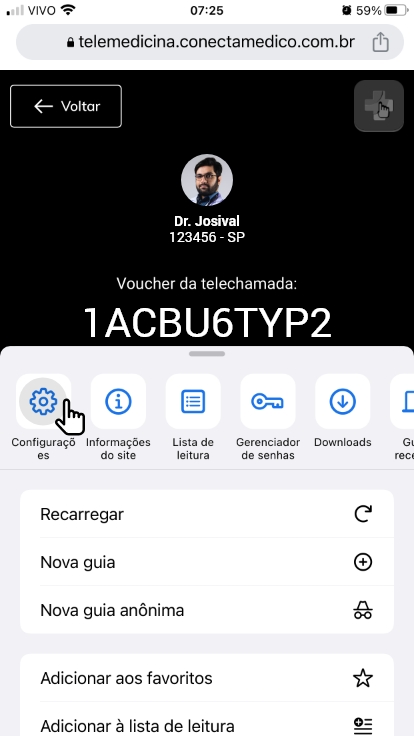
Passo 04

Toque em Configurações, conforme imagem abaixo:

Passo 04

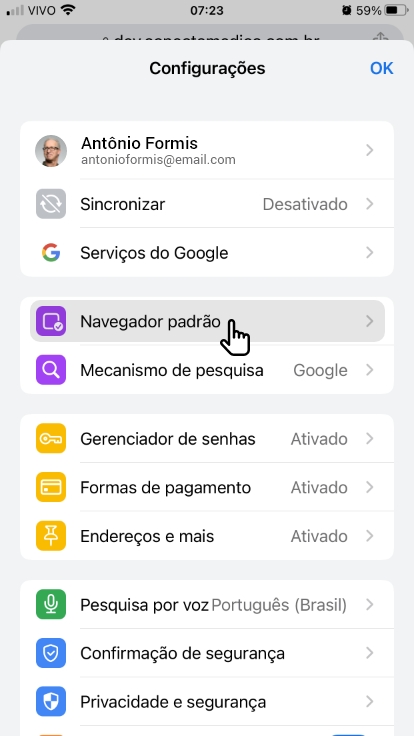
Passo 05

Toque em Navegador padrão:

Passo 05

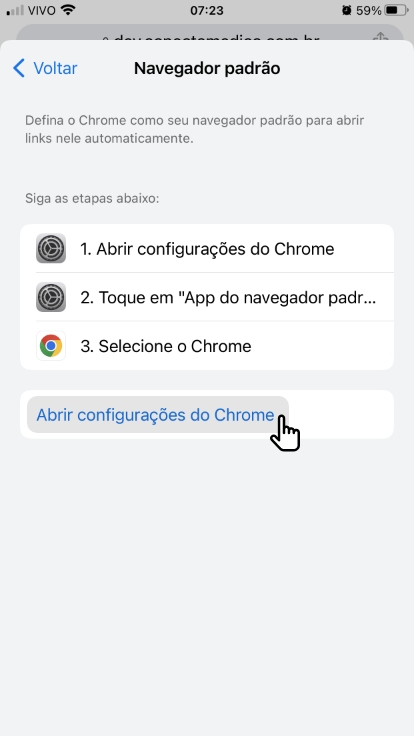
Passo 06

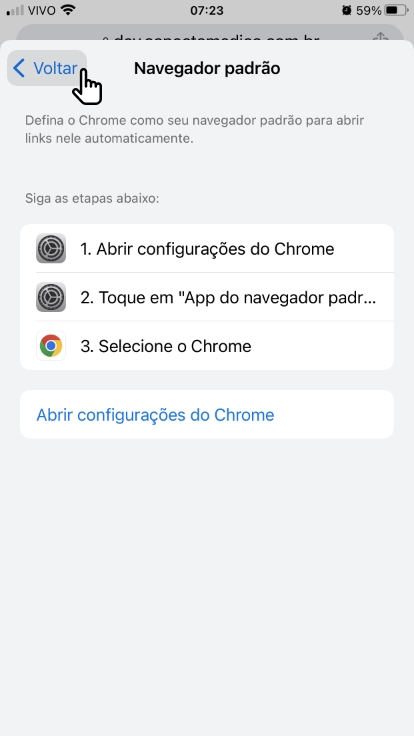
Toque em Abrir configurações do Chrome:

Passo 05

Passo 07

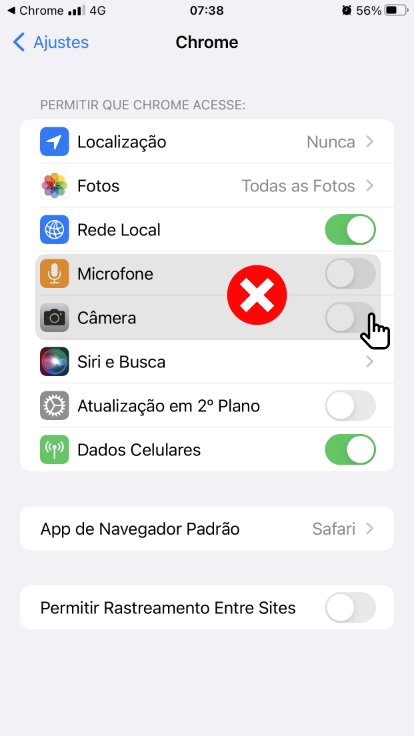
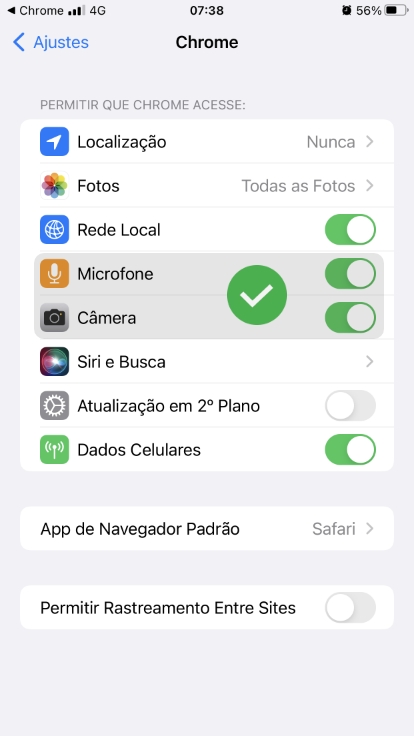
Toque nos respectivos botões para ativar cada recurso: Câmera e Microfone. Os botões ficarão verdes ao estarem ligados/permitidos.

Passo 07 Passo 07

Passo 08

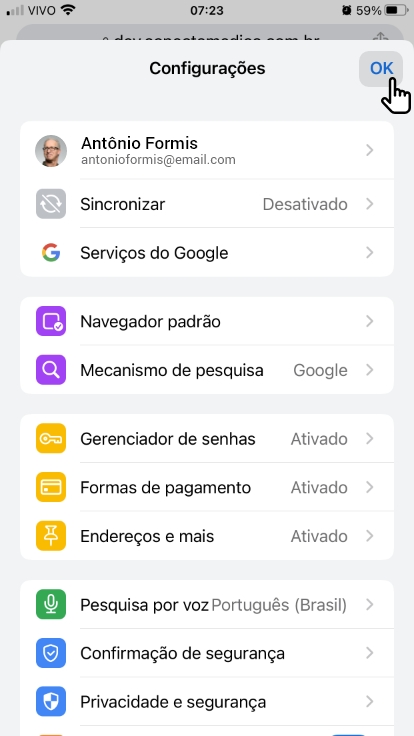
Feche a aba de Ajustes do Chrome e em seguida toque no botão superior esquerdo Voltar e depois no botão OK.

Passo 08 Passo 08